InDesign

Particularités
-
La barre Antidote ne s’affiche pas automatiquement. Pour l’utiliser, sélectionnez Montrer la barre Antidote pour InDesign dans le menu de l’Agent Antidote. Vous n’aurez à faire cette opération qu’une seule fois.
-
Antidote détecte le formatage du texte (gras et italique). Ceci peut cependant ralentir l’analyse du texte et provoquer un léger délai.
Il existe plusieurs façons d’utiliser Antidote dans InDesign.
- Pour corriger un segment de texte, sélectionnez le segment désiré.
- Pour corriger une partie d’un texte jusqu’à la fin d’un bloc, placez le curseur au début du texte à corriger.
- Pour corriger le document complet, ne faites aucune sélection.
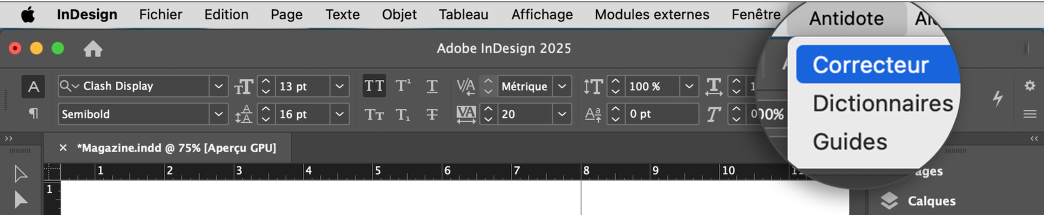
Une fois votre sélection faite, appelez le correcteur à partir du menu Antidote.
- Antidote affiche tous les blocs de texte corrigés en séquence.
Le menu Antidote
Si ce n’est déjà fait, téléchargez le Connecteur Antidote pour InDesign à partir d’Adobe Creative Cloud. (Vous aurez peut-être à désinstaller l’ancien pour faire la mise à jour.)
Sélectionnez le texte à corriger ou le mot à chercher, cliquez sur Antidote dans la barre des menus du logiciel, puis choisissez l’outil d’Antidote désiré dans le menu qui s’affiche.
La barre Antidote
Tous les ouvrages sont accessibles à partir de la barre Antidote. De plus, vous pouvez accéder directement à un des dictionnaires ou guides en cliquant sur le menu à côté de l’icône.
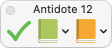
La barre Antidote est flottante. Déplacez-la n’importe où dans l’écran en la trainant par sa barre-titre.
Si vous la fermez, vous pouvez toujours l’afficher à nouveau. Dans le menu de l’Agent Antidote, cliquez sur Montrer la barre Antidote.
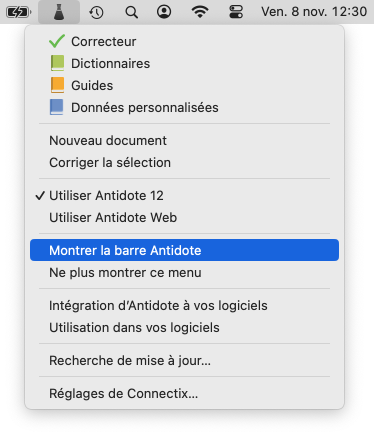
L’Agent Antidote
Dans la barre des menus située en haut à droite de l’écran, une fiole monochrome représente l’Agent Antidote. Depuis son menu, vous pouvez appeler tous les ouvrages d’Antidote, et bien plus.
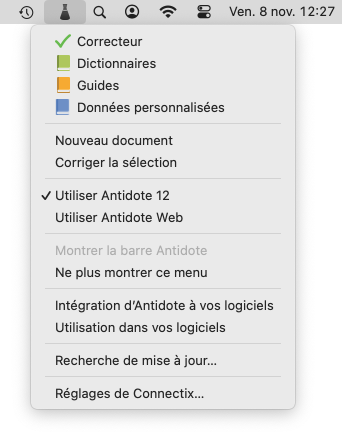
Pour lancer Antidote sur un texte à corriger ou un mot à chercher :
- Sélectionnez le texte.
- Cliquez sur la fiole de l’Agent Antidote pour dévoiler le menu.
- Sélectionnez l’ouvrage désiré.
Mettre à jour le connecteur
Si vous aviez ajouté le Connecteur Antidote avec Connectix 12 v1, vous devez le désinstaller à partir d’Adobe Creative Cloud (et non de Connectix) puis installer le nouveau.
- Rendez-vous à la page du Connecteur Antidote pour InDesign dans Adobe Creative Cloud.
- Cliquez sur , puis sélectionnez Désinstaller.
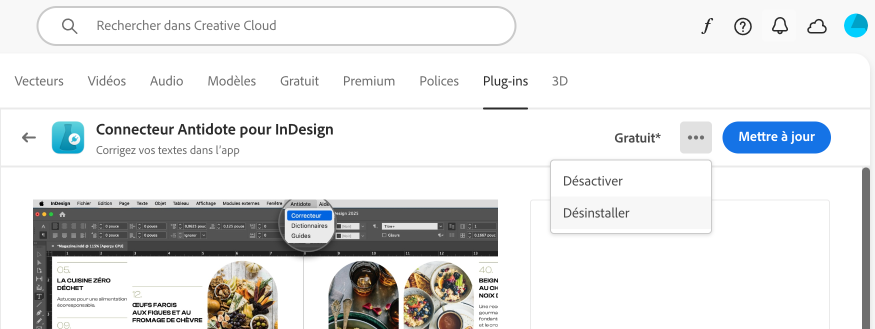
- Le bouton Mettre à jour deviendra Installer. Cliquez sur ce bouton.