Outlook

Particularités
- Antidote respecte le formatage du texte (gras, italique et
barré). - S’il n’y a pas de sélection et que le curseur est positionné dans le corps du courriel, Antidote corrigera l’entièreté du courriel.
L’Anti-Oups!
L’Anti-Oups! vérifie votre courriel automatiquement au moment où vous cliquez sur Envoyer. Une fenêtre vous invite à ouvrir le correcteur d’Antidote si votre courriel contient des erreurs ou des passages au ton vexant qui pourraient froisser la personne qui lira le message. L’Anti-Oups! signale aussi les pièces jointes manquantes. Cliquez sur Corriger; le contenu de votre courriel s’ouvrira alors dans le correcteur d’Antidote.
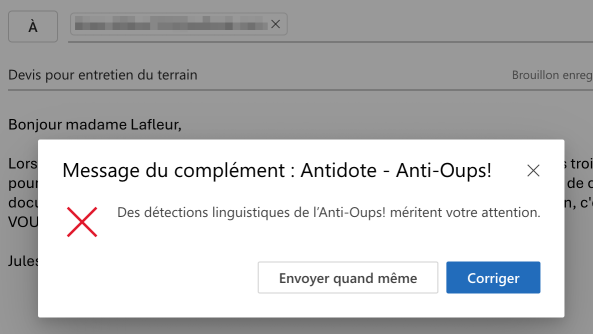
Vous pouvez modifier le comportement de l’Anti-Oups! à partir des réglages d’Antidote.
Le menu Antidote
Si ce n’est déjà fait, ajoutez le Connecteur Antidote - Anti-Oups!.
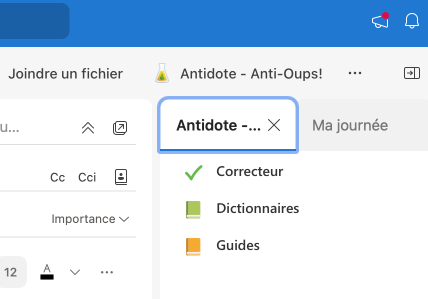
- Cliquez sur l’onglet Antidote - Anti-Oups!. Un panneau de menu s’affichera à droite de la fenêtre de rédaction de votre courriel.
- Placez ensuite le curseur à l’endroit désiré dans le document, puis appelez les ouvrages à l’aide des boutons du panneau.
-
 12
12
Important — Gardez ce panneau ouvert durant toute la durée de la session de correction pour conserver la communication entre Antidote et Outlook.
Ajouter le Connecteur Antidote - Anti-Oups!
Vous n’aurez à faire cette opération qu’une seule fois.
- Dans une fenêtre de rédaction de courriel, cliquez sur les trois points dans la barre d’outils.
- Sélectionnez Télécharger des compléments.
-
 12
12
-
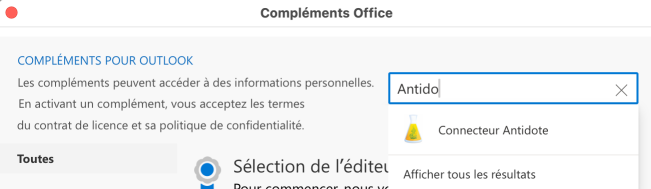
Tapez Antidote dans la barre de recherche pour sélectionner le connecteur.
-
 3
3
-
-
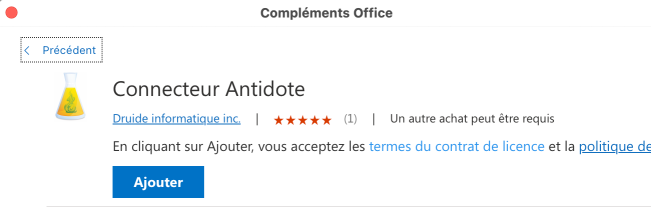
Cliquez sur le bouton Ajouter.
-
 4
4
-
-
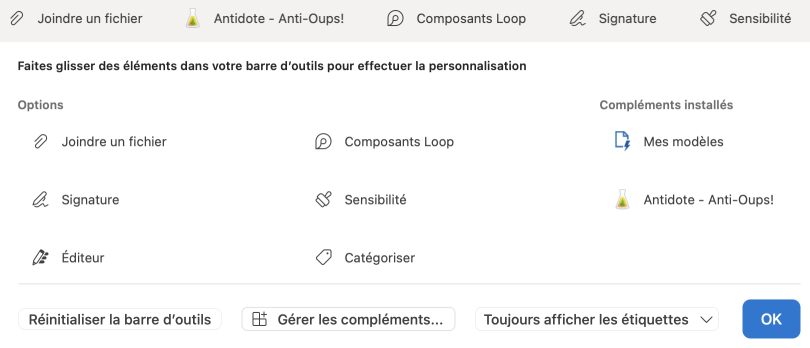
Pour faciliter l’accès au menu Antidote, revenez à votre fenêtre de courriel, cliquez de nouveau sur , puis sur Personnaliser la barre d’outils.
-
5
-
-
Sélectionnez Antidote - Anti-Oups! et glissez-déposez l’onglet à l’endroit désiré dans la barre du haut.
-
Cliquez sur OK.
-
 67
67
-