Google Slides

Particularités
- Pour corriger le texte de toutes les diapositives à la fois, utilisez le menu du Connecteur Antidote dans la barre d’outils du navigateur.
- Pour corriger le texte de la diapositive active seulement, utilisez le menu de la Correction Express en cliquant sur .
- Antidote détecte le formatage du texte (gras, italique et
barré). - Les commentaires du présentateur ne sont pas pris en charge.
La Correction Express
La Correction Express vous permet de corriger instantanément du texte à la frappe, directement dans les diapositives, sans avoir à lancer le correcteur. Elle offre les fonctions de base, comme les soulignés, les infobulles explicatives et la reformulation (avec abonnement).
L’icône de la fiole apparait automatiquement dans la diapositive lorsque vous tapez du texte.
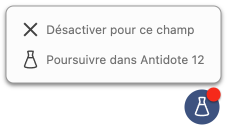
L’option Poursuivre dans Antidote vous est proposée en cliquant sur l’icône de la fiole. Cette commande ouvre le texte de la diapositive courante dans le correcteur. Une fois votre texte édité, fermez le correcteur. Toutes les modifications que vous avez apportées dans le correcteur s’appliquent automatiquement au texte d’origine. Il n’est pas nécessaire de copier-coller.
L’option Désactiver pour ce champ retire la Correction Express de toutes les diapositives.
Le Connecteur Antidote
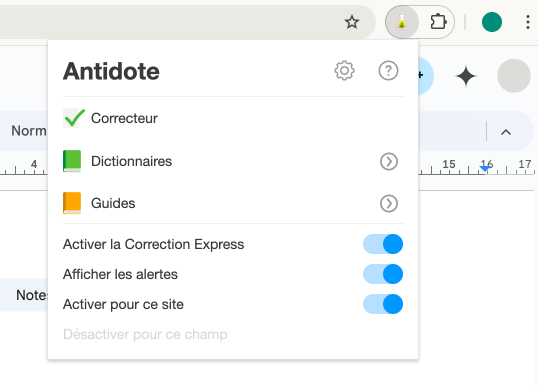
Cliquez sur la fiole dans la barre d’outils du navigateur (1) pour faire apparaitre le menu (2).
-
 12
12
Correcteur
Le correcteur traite le texte de toutes les diapositives à la fois. Si le curseur se trouve dans une zone de texte lors de l’appel du correcteur, seul le texte de cette zone est traité.
Dictionnaires et Guides
Sélectionnez le ou les mots à chercher, puis cliquez sur l’icône des dictionnaires ou des guides. Ou encore, cliquez sur le à droite des icônes pour en sélectionner un ouvrage en particulier.
-
 12
12
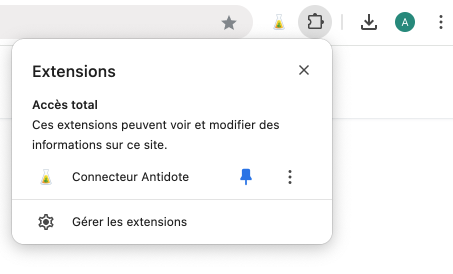
Astuce — Pour vous assurer que la fiole figure toujours dans la barre d’outils, épinglez-la en cliquant sur l’icône des extensions de Chrome (1), puis sur le symbole de punaise (2).