Le Safe Exam Browser (SEB) est un navigateur conçu pour faire passer des examens dans un environnement numérique contrôlé. Son activation bloque l’utilisation d’autres ressources électroniques, applications ou sites Web durant l’évaluation. Il est cependant possible d’autoriser l’accès à Antidote Web avec ce navigateur.
Où inscrire votre URL personnalisée dans SEB
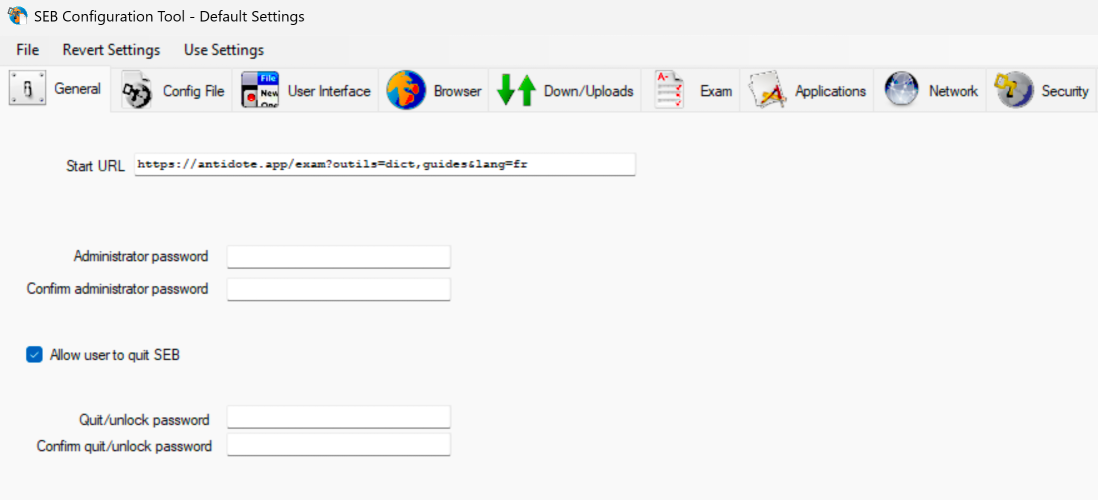
Si votre évaluation ne se tient pas dans SEB mais que vous souhaitez utiliser ce navigateur pour donner accès à Antidote Web en mode examen, inscrivez l’URL que vous avez créée dans l’outil de configuration de SEB. Rendez-vous à l’onglet General, puis saisissez-la dans le champ Start URL.
Onglet General de l’outil de configuration de SEB
Si votre évaluation se tient dans SEB, inscrivez plutôt l’URL de l’examen dans le champ Start URL. Et c’est dans l’examen que vous devez inscrire votre URL personnalisée pour donner accès à Antidote Web (dans le formulaire de Moodle, par exemple).
Indiquez dans le code du lien qu’il doit s’ouvrir dans une nouvelle fenêtre, par exemple : <a href="https://antidote.app/exam?outils=dict,guides&lang=fr" target="_blank" rel="">Antidote Web</a>. Sinon, les élèves ne pourront pas revenir à la page de l’examen après avoir consulté Antidote.
Assurez-vous d’inscrire la même URL personnalisée dans l’ensemble de votre examen.
Autoriser Antidote Web
Vous devez modifier des réglages dans l’outil de configuration de SEB pour donner accès à Antidote Web.
1. Ouverture d’une nouvelle fenêtre du navigateur
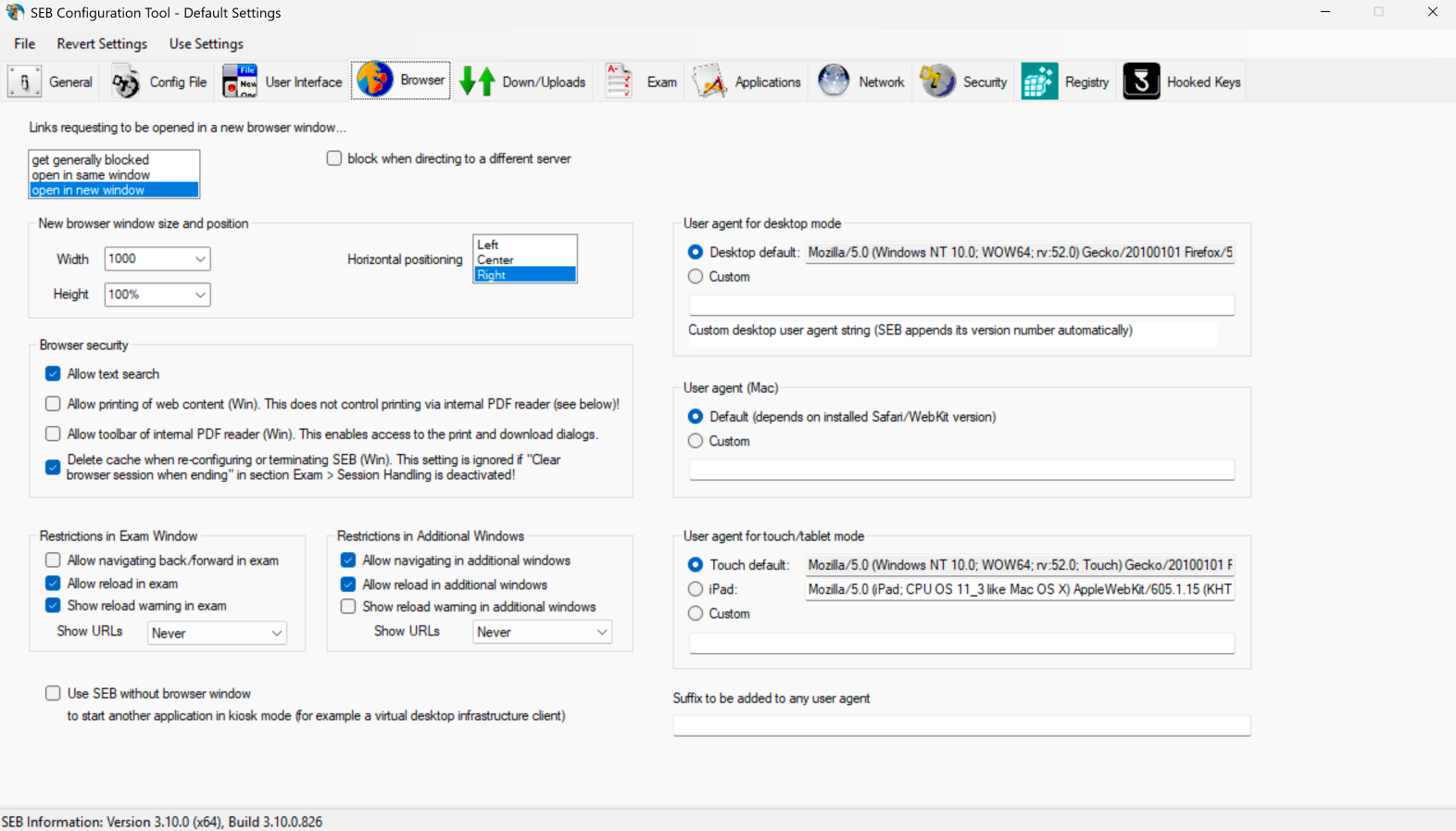
Pour que les élèves puissent consulter Antidote Web et revenir à la page de l’examen, autorisez l’ouverture d’une nouvelle fenêtre du navigateur.
A) Rendez-vous à l’onglet Browser.
B) À la section Links requesting to be opened in a new browser window, sélectionnez l’option Open in new window.
C) Décochez l’option Block when directing to a different server.
Onglet Browser de l’outil de configuration de SEB
A
B
C
2. Ajout d’URL d’accès à Antidote Web
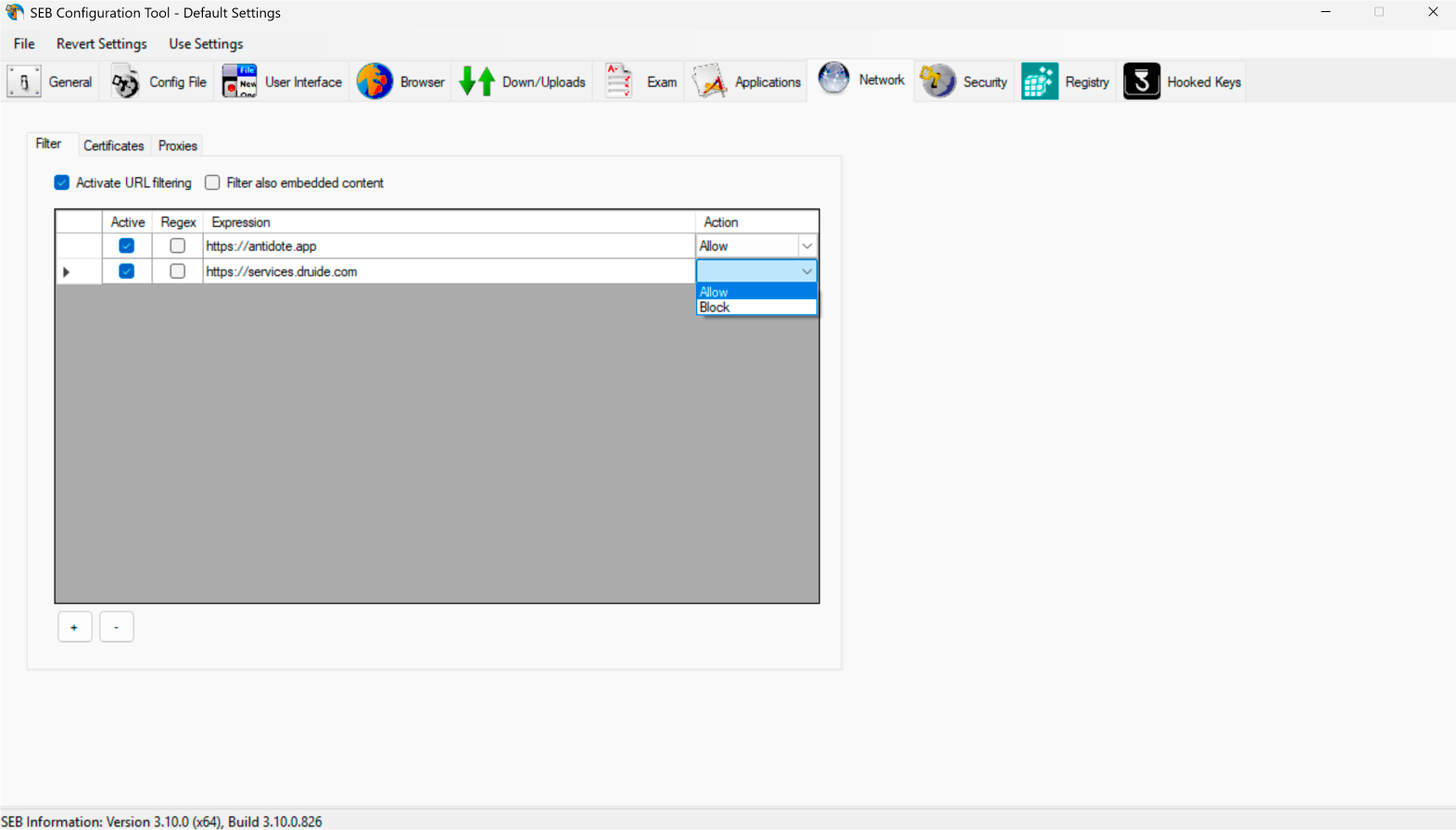
Pour que le lien vers Antidote Web ne soit pas bloqué, vous devez configurer le filtrage d’URL.
A) Rendez-vous à l’onglet Network.
B) Sélectionnez l’option Activate URL filtering.
C) Ajoutez les URL suivantes :
https://antidote.app (N’ajoutez pas votre URL personnalisée ici.)
https://services.druide.com
Si vous utilisez l’authentification unique par SAML, ajoutez aussi les URL de votre fournisseur d’identité. Par exemple, pour Microsoft Entra : https://login.microsoftonline.com.
D) Dans la colonne Action, sélectionnez Allow pour chaque URL inscrite.
Onglet Network de l’outil de configuration de SEB
A
B
C
D
3. Option de copier-coller
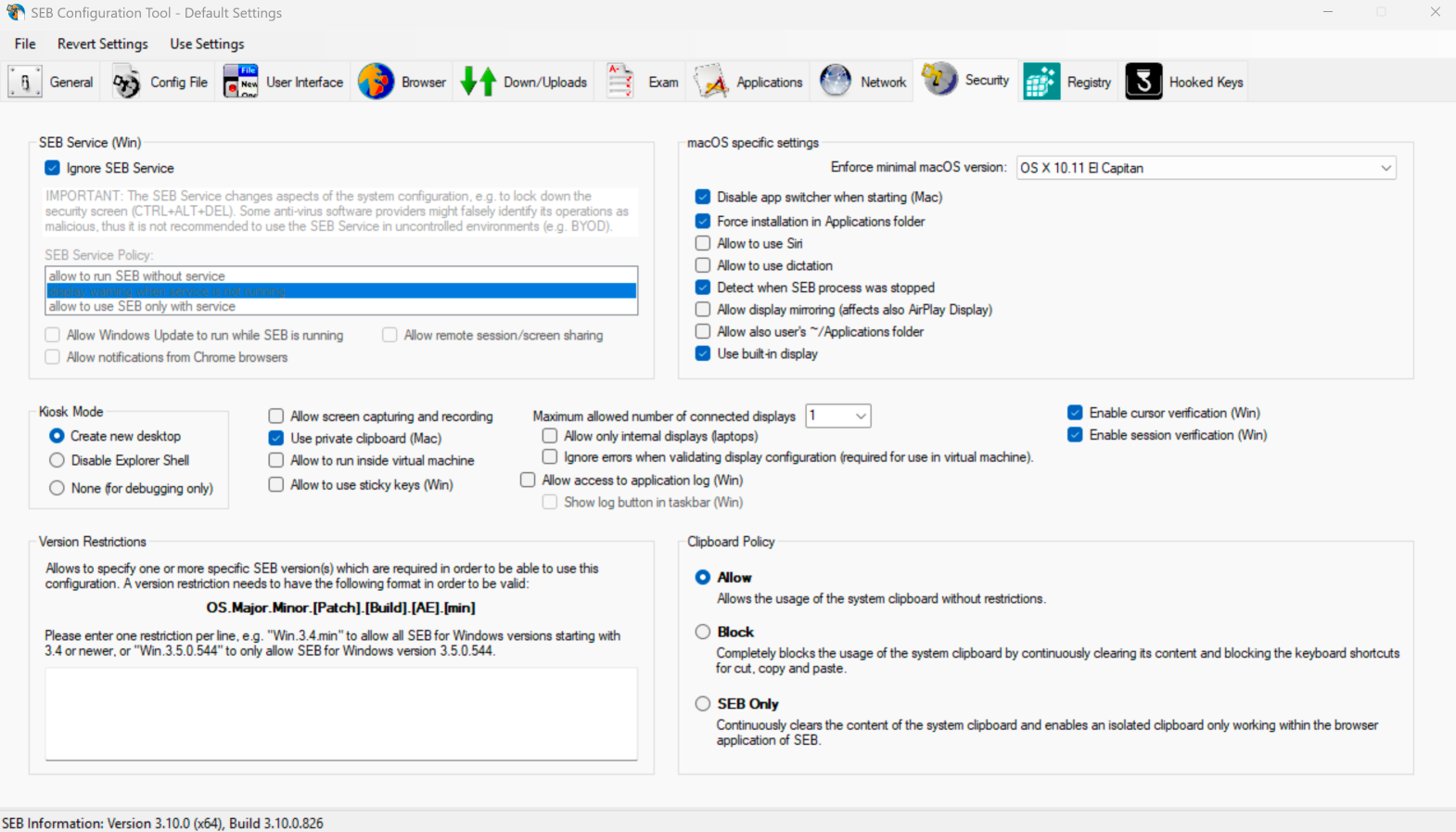
Pour copier-coller du texte entre l’examen et Antidote Web, vous devez permettre l’utilisation complète du presse-papier.
A) Rendez-vous à l’onglet Security.
B) Dans l’encadré Clipboard Policy, sélectionnez l’option Allow.
(L’option SEB Only rend l’utilisation du presse-papier instable.)
Onglet Security de l’outil de configuration de SEB
A
B
Sécuriser l’utilisation d’URL
Pour sécuriser l’utilisation d’URL dans SEB, vous devez respecter deux conditions :
Bloquer la navigation vers une URL saisie par l’élève;
Protéger les données de session contre toute manipulation par l’élève.
La configuration par défaut de SEB respecte ces conditions. La barre d’adresse du navigateur et l’accès aux outils de développeurs sont désactivés pour empêcher toute modification par l’élève, et les témoins sont supprimés au début et à la fin d’un examen. Nous vous recommandons tout de même de suivre les étapes suivantes pour vous assurer que la configuration requise est bien en place.
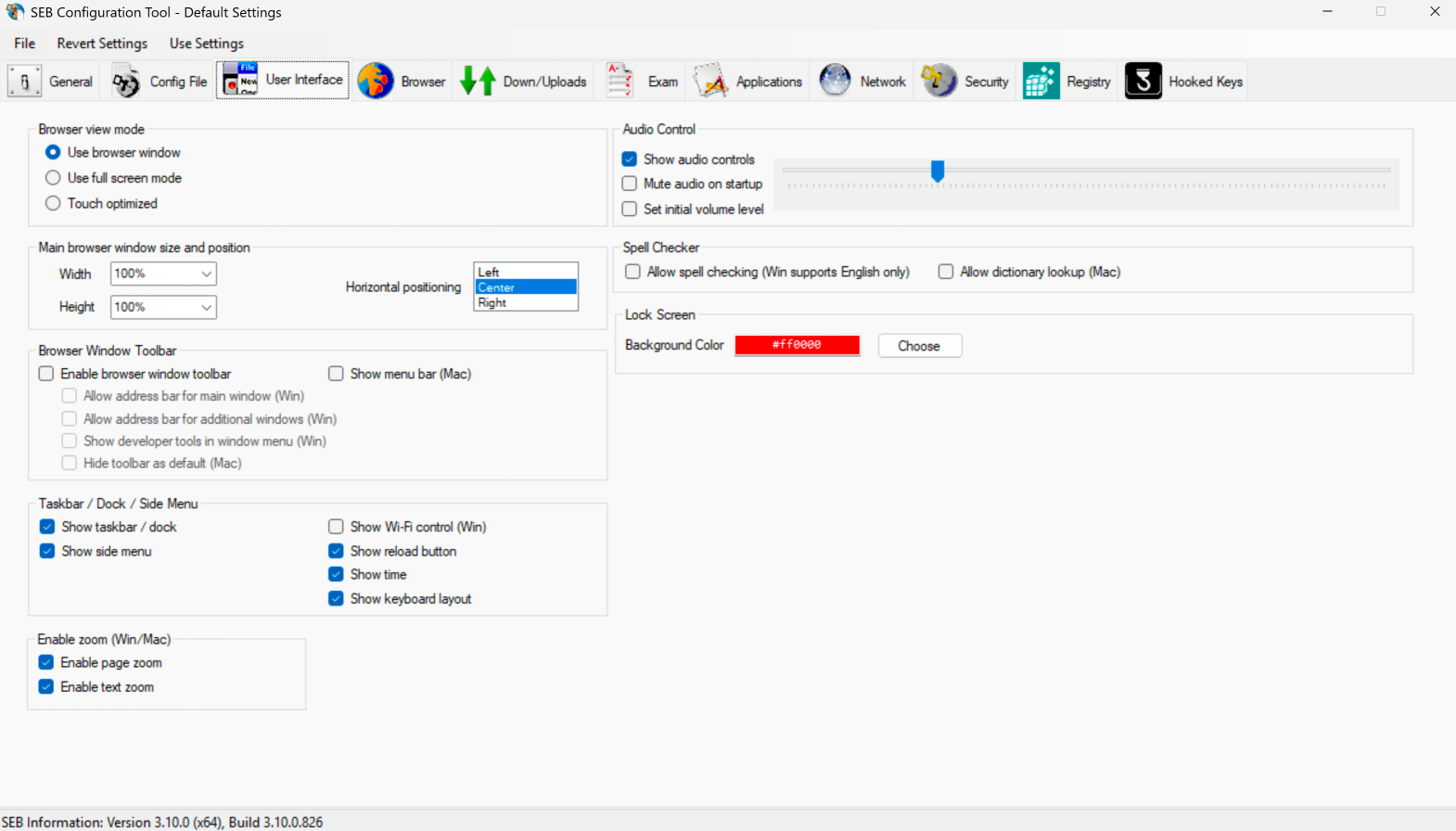
A) Rendez-vous à l’onglet User Interface.
B) À la section Browser Window Toolbar, assurez-vous que la case Enable browser window toolbar est décochée (ou qu’au moins les trois premières cases sont décochées : Allow address bar for main window, Allow address bar for additional windows et Show developer tools in window menu).
Onglet User Interface de l’outil de configuration de SEB
A
B
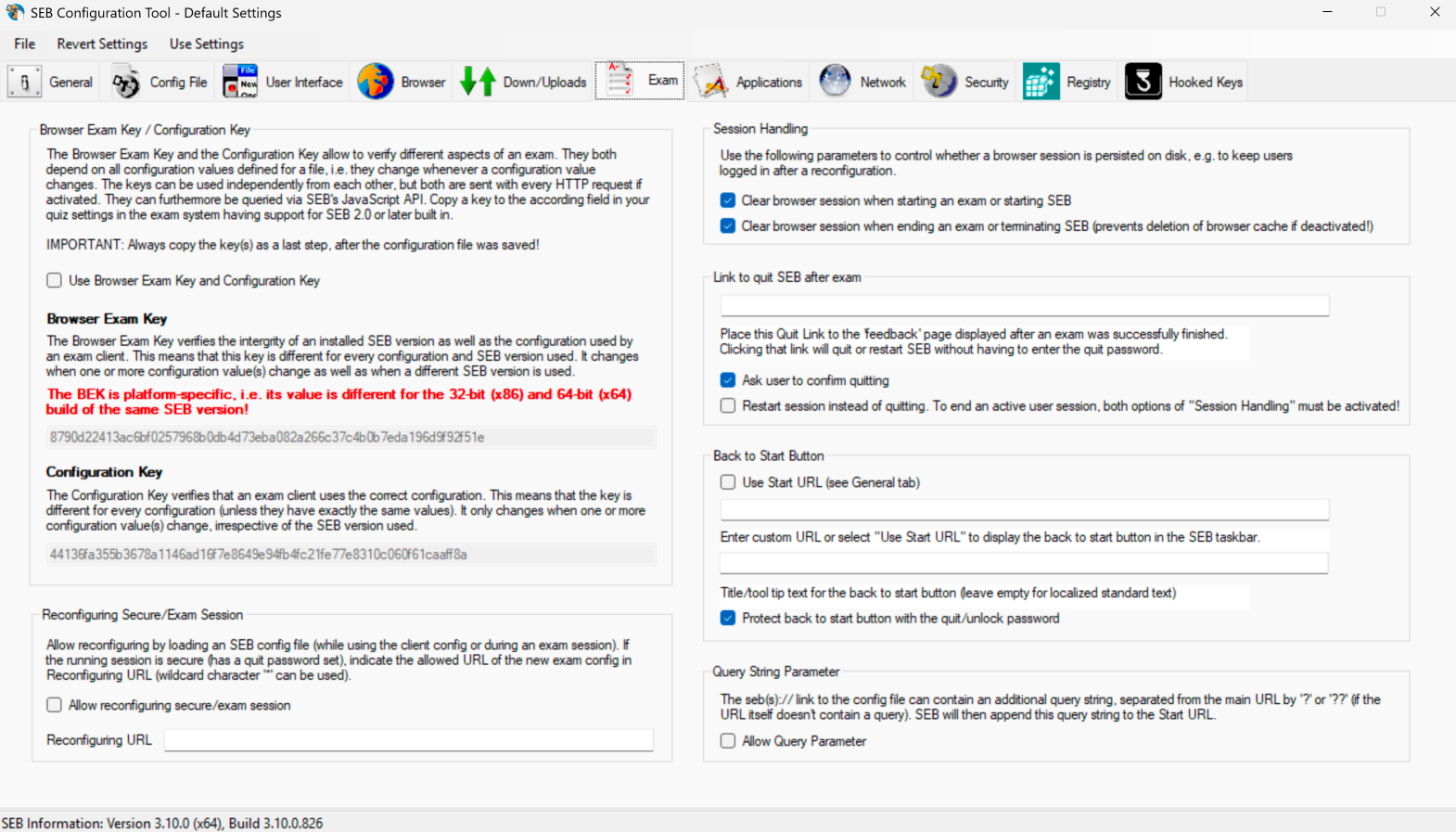
C) Rendez-vous ensuite à l’onglet Exam.
D) À la section Session Handling, assurez-vous que les deux cases sont bien cochées pour supprimer les témoins.
Onglet Exam de l’outil de configuration de SEB
C
D
E) Rendez-vous à l’onglet Browser.
F) À la section Browser Security, assurez-vous que la case Delete cache when re-configuring or terminating SEB est bien cochée pour supprimer le cache à la fin de l’examen.
Onglet Browser de l’outil de configuration de SEB
E
F
Note — L’outil de configuration de SEB n’existe qu’en anglais. Toutefois, l’interface du navigateur SEB est disponible en français.
Voilà! Vous pouvez maintenant tenir vos examens et donner accès à Antidote Web dans un environnement numérique parfaitement contrôlé.
Une erreur est survenue. Veuillez réessayer plus tard.