
 3 min
3 min
L’abc d’Antidote : corriger et reformuler
Vous avez choisi Antidote pour soigner vos écrits et souhaitez profiter pleinement de votre nouveau compagnon de rédaction. Mais par où commencer? Cette série de quatre articles montre les principales fonctions à connaitre pour bien vous servir de son correcteur, de ses dictionnaires et de ses guides linguistiques.
Corriger un texte est assez simple : Antidote indique les erreurs et vous acceptez les corrections. C’est tout… mais c’est aussi beaucoup plus que cela! Antidote vous invite à faire des choix éclairés pour mieux écrire. Dans ce premier article de la série L’abc d’Antidote, découvrez comment bien utiliser le correcteur pour réviser votre texte et en reformuler des passages au besoin.
SÉRIE — L’abc d’Antidote
- Corriger et reformuler
- Améliorer son style
- Exploiter les dictionnaires et les guides
- Personnaliser les outils
Comment lancer le correcteur?
Vous pouvez appeler Antidote directement là où vous écrivez : éditeur de texte (Word, Google Docs, LibreOffice), navigateur (Chrome, Edge, Firefox, Safari), courrielleur (Outlook, Gmail, Mail, Thunderbird) et autres logiciels (Excel, PowerPoint, InDesign).
Il existe plusieurs façons d’appeler le correcteur :
- le menu de l’Agent Antidote (voir le tutoriel );

- le Connecteur Antidote, dans la barre d’outils d’un logiciel ou d’un navigateur;
- la Correction Express, dans les champs d’édition d’un navigateur;
- le menu contextuel, accessible avec un clic droit.
Une fois lancé, Antidote ouvre votre texte dans le correcteur. Tous les changements que vous y apportez s’appliquent automatiquement dans le document d’origine. Pas besoin de copier-coller!
Vous ne trouvez pas Antidote dans vos logiciels? Vérifiez si les connecteurs ont bien été ajoutés. Sélectionnez Intégration d’Antidote à vos logiciels à partir de l’Agent Antidote (sur Windows ou sur Mac) ou suivez les instructions pour Antidote Web dans son Guide de démarrage.
Comment fonctionne le correcteur?
Dès qu’il reçoit votre texte, Antidote l’analyse et pose son diagnostic. Il exploite l’intelligence artificielle (IA) — entrainée par l’intelligence humaine de ses linguistes — pour proposer des corrections, des améliorations et, avec un abonnement, des reformulations. Les résultats s’affichent d’abord dans le volet Langue.
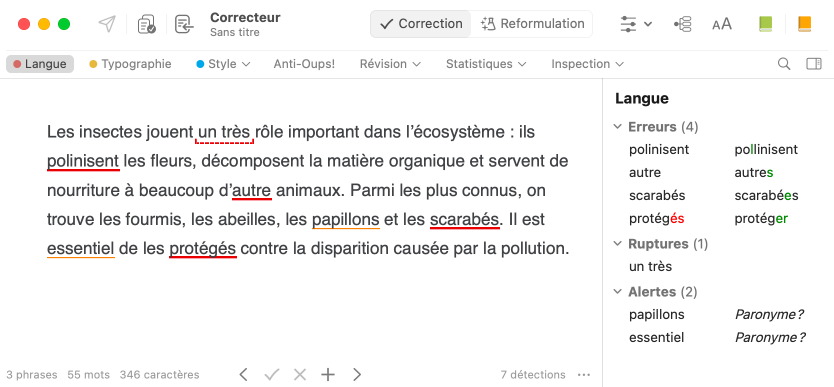
Le correcteur détecte une grande variété de fautes d’orthographe, de ponctuation, de conjugaison, d’accord grammatical, de vocabulaire (par exemple les anglicismes), etc. Il souligne les erreurs à corriger ou à vérifier et propose des solutions. Puis c’est à vous de choisir les changements à apporter.
Distinguer les soulignés
Les détections du volet Langue sont indiquées par différents types de soulignés.
| Type de souligné | Signification | Exemple |
|---|---|---|
| Souligné rouge plein | Erreur à corriger en un clic |  |
| Souligné rouge pointillé | Erreur à corriger à la main ou avec la reformulation |  |
| Souligné orangé fin | Alerte ou erreur potentielle à vérifier |  |
| Souligné orangé ondulé | Plusieurs graphies possibles, à vérifier |  |
| Intervalle rouge pointillé | Rupture syntaxique* à reformuler |  |
| Souligné violet, plein ou pointillé | Détection liée à vos données personnalisées |  |
* Qu’est-ce qu’une rupture syntaxique?
Une rupture syntaxique est un segment de phrase dont la construction problématique empêche Antidote de l’analyser adéquatement. Sa cause peut provenir d’un mot manquant, en trop ou mal placé, ou encore d’une syntaxe boiteuse.
Comment corriger et reformuler avec le correcteur?
1. Sélectionner une détection
Pour commencer la correction, cliquez sur la première détection soulignée, ou celle de votre choix. Le clic fait apparaitre une infobulle.
2. Lire l’infobulle
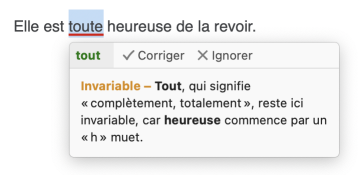
L’infobulle contient des informations pertinentes pour mieux comprendre la détection : une proposition de correction (A), une brève explication (B) et un choix de commandes (C) selon le type de détection.
-
 ABC
ABC
Astuce — Si le titre qui introduit l’explication est orangé (Invariable, dans l’exemple), cliquez sur celui-ci pour ouvrir la grammaire ou un autre guide linguistique à la bonne page. Si le titre est vert, le clic ouvre les dictionnaires.
3. Traiter la détection
Cliquez sur une commande dans l’infobulle pour traiter la détection : Corriger, Remplacer, Ignorer, etc. Si Antidote repère plusieurs cas de la même détection, il les traite en bloc.
Avec un abonnement, le correcteur propose également la commande Reformuler pour traiter certains types d’erreurs. Cliquez dessus pour voir ses suggestions.
Dans le cas d’une rupture syntaxique, Antidote propose d’emblée des reformulations dans une infobulle.
Antidote suggère jusqu’à quatre reformulations à l’aide de l’IA générative. De chaque côté de l’infobulle, des chevrons vous permettent de naviguer entre les différentes suggestions, de la plus près de votre texte à la plus retravaillée. Choisissez celle qui vous convient et appuyez sur la commande Remplacer pour accepter toute la phrase. Vous pouvez aussi doublecliquer sur un élément en gras pour apporter uniquement cette modification à votre texte.
4. Passer à la détection suivante
Continuez la correction de votre texte en sélectionnant le prochain mot souligné ou en choisissant une autre détection dans la liste de droite.
Astuce — Pour traiter une détection et passer automatiquement à la suivante, appuyez sur ↲ pour corriger ou sur ⇥ pour ignorer.
Comment corriger la typographie?
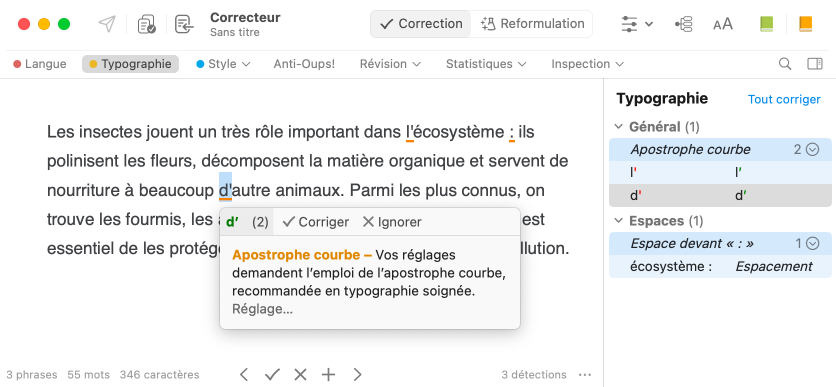
Ne négligez pas le volet Typographie pour uniformiser les apostrophes, les guillemets, les tirets, les traits d’union, les espaces devant certains signes de ponctuation, etc.

Les détections du volet Typographie sont indiquées par deux types de soulignés.
| Type de souligné | Signification | Exemple |
|---|---|---|
| Souligné orangé gras | Erreur à corriger en un clic |  |
| Souligné orangé gras pointillé | Erreur à corriger à la main | 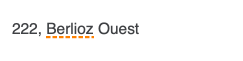 |
Traitez les détections à l’aide des infobulles. Comme dans le volet Langue, si Antidote repère plusieurs cas identiques (A), il les corrige en bloc. Vous pouvez aussi effectuer une seule modification à la fois à partir de la liste de droite (B). Si le temps vous manque, cliquez sur le bouton Tout corriger (C).
-
 ABC
ABC
Voilà, votre texte ne contient plus de faute et sa typographie est soignée!
Mais est-il aussi bien écrit que vous le souhaitez? Demandez à Antidote de repérer les occasions d’améliorer le style et de vous proposer des reformulations ingénieuses. Apprenez comment faire en lisant l’article suivant de notre série, intitulé L’abc d’Antidote : améliorer son style.