Vous avez choisi Antidote pour soigner vos écrits et souhaitez profiter pleinement de votre nouveau compagnon de rédaction. Mais par où commencer? Cette série de quatre articles montre les principales fonctions à connaitre pour bien utiliser son correcteur, ses dictionnaires et ses guides linguistiques.
Antidote permet de créer vos propres dictionnaires, de programmer des règles pour le correcteur et d’ajuster les réglages afin d’optimiser la correction de vos textes selon vos préférences linguistiques. Dans ce quatrième article de la série L’abc d’Antidote, découvrez comment personnaliser les outils pour les rendre encore plus efficaces et augmenter votre productivité.
Améliorez l’efficacité du correcteur et la pertinence de ses interventions en ajoutant des mots aux dictionnaires et en programmant des règles. Vous pouvez notamment y intégrer des noms propres (ex. le nom de votre société), des acronymes que vous employez souvent ou encore, des préférences stylistiques (ex. vous utilisez la majuscule au mot Web plutôt que la minuscule). Antidote en tiendra ensuite compte pendant la correction de votre texte au lieu de les signaler chaque fois comme des erreurs potentielles.
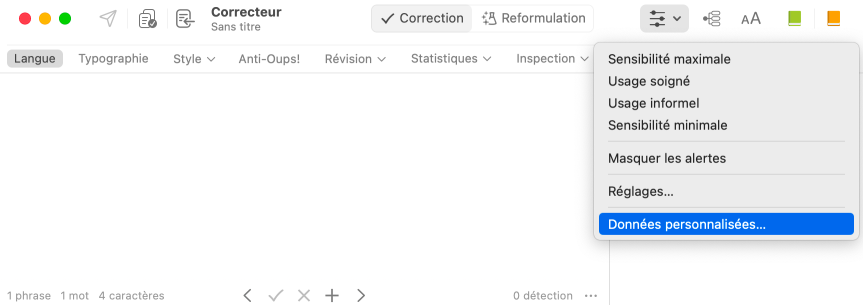
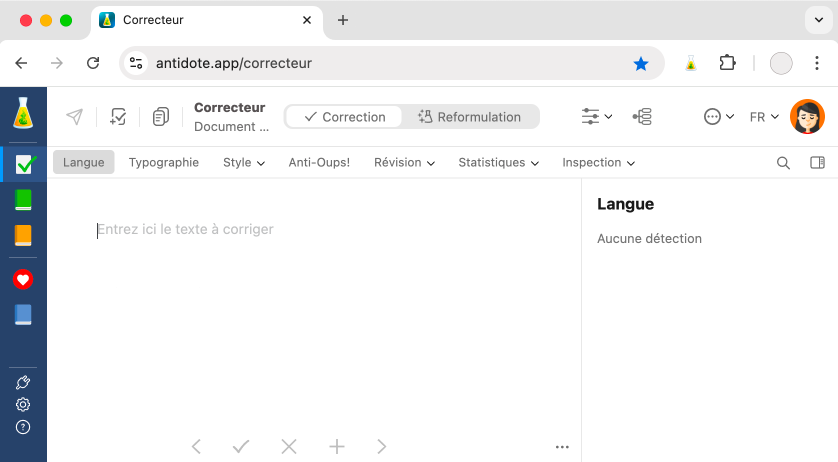
Pour créer vos listes de mots ou de règles, rendez-vous dans la fenêtre des Données personnalisées, représentée par une icône de livre bleu . Voici différentes façons d’y accéder :
Sur Windows : Ouvrages > Données personnalisées (Ctrl + U)
Sur Mac : Fenêtre > Données personnalisées (⌘ + U)
Les dictionnaires personnels
Même si Antidote comporte des centaines de milliers d’entrées dans ses dictionnaires, certains mots lui sont encore inconnus, comme la graphie particulière de votre nom ou un terme technique propre à votre métier. Vous trouverez alors utile de les ajouter à un dictionnaire personnel. Le correcteur les reconnaitra et vous signalera s’ils contiennent une faute.
Créez autant de dictionnaires personnels que vous le souhaitez pour organiser vos listes de vocabulaire (informatique, marketing, juridique, etc.).
Comment créer un dictionnaire personnel
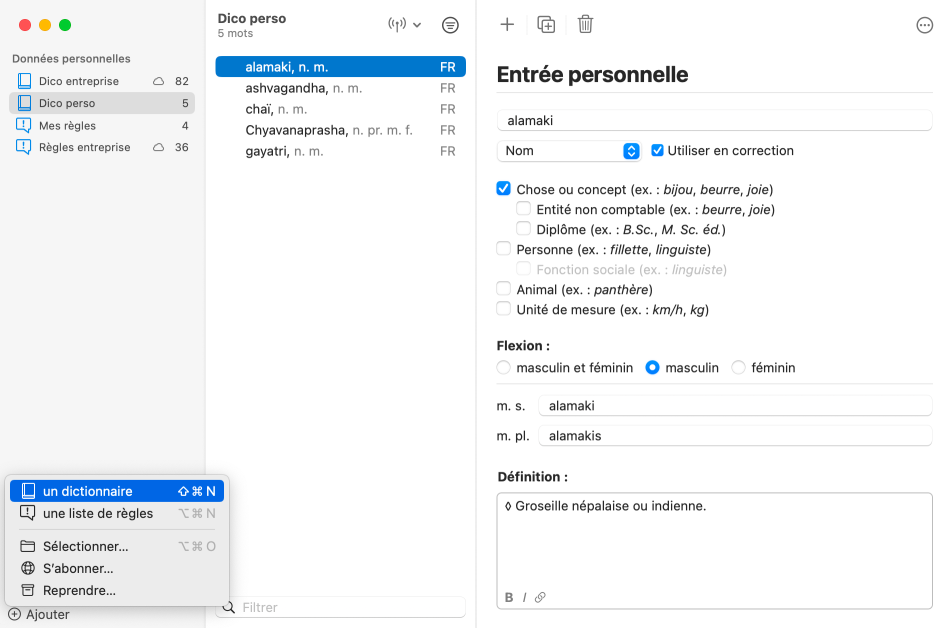
Rendez-vous dans la fenêtre des Données personnalisées , cliquez sur Ajouter (1) dans le coin inférieur gauche, puis sélectionnez un dictionnaire. Donnez-lui un nom (2).
Pour ajouter une entrée à votre dictionnaire, cliquez sur le bouton (3).
A) Saisissez votre mot dans le champ de l’entrée. B) Sélectionnez sa catégorie grammaticale : nom, adjectif, verbe, etc. C) Cochez ses caractéristiques : chose, personne, animal, etc. D) Précisez ses formes fléchies : masculin, féminin, ou les deux; graphie au singulier et au pluriel. E) Ajoutez une définition (facultatif).
1
2
3
A
B
C
D
E
Comment ajouter une entrée à partir du correcteur
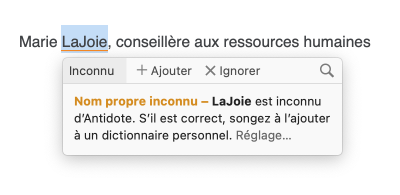
Antidote signale tous les mots qui lui sont inconnus et vous propose de les inclure à un dictionnaire personnel. Il suffit de cliquer sur Ajouter dans l’infobulle, puis de sélectionner le dictionnaire de votre choix. Vous éviterez ainsi des détections inutiles.
Les règles personnelles
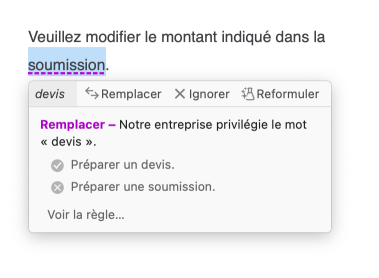
Programmez des règles dans Antidote pour qu’il les considère dans son analyse de votre texte. Par exemple, créez une règle personnelle sur un mot que votre organisation préfère éviter (ex. vous employez le mot devis au lieu de soumission) ou sur une variante à privilégier lorsque plusieurs graphies sont acceptables (ex. vous mettez un trait d’union à compte-rendu). Antidote signalera en violet les détections liées à vos règles personnelles dans l’interface du correcteur.
Comment créer des règles personnelles
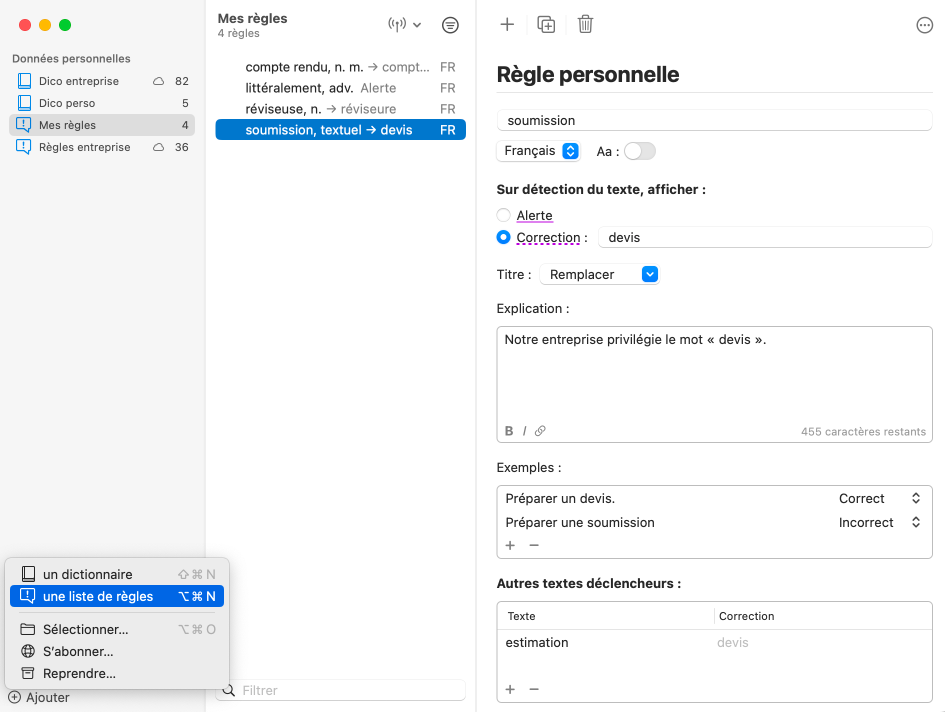
Rendez-vous dans la fenêtre des Données personnalisées . Cliquez sur Ajouter (1) dans le coin inférieur gauche, puis sélectionnez une liste de règles. Nommez votre liste (2).
Pour y ajouter une règle personnelle, cliquez sur le bouton (3).
A) Saisissez le mot ou la chaine de mots qui fera déclencher votre règle dans le champ de l’entrée. Attention : inscrivez l’emploi à éviter pour qu’Antidote puisse le reconnaitre comme une erreur. B) Choisissez le type de détection : alerte ou correction (précisez la graphie correcte). C) Sélectionnez le titre de l’infobulle : à vérifier, remplacer, reformuler, etc. D) Expliquez votre règle : ce texte apparaitra dans l’infobulle. E) Ajoutez des exemples corrects et incorrects pour illustrer votre règle (facultatif). F) Ajoutez d’autres textes déclencheurs (facultatif).
1
2
3
A
B
C
D
E
F
Comment ajouter une règle à partir du correcteur
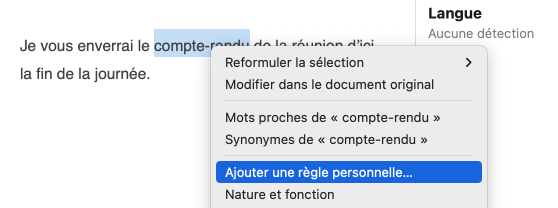
Sélectionnez le mot qui fera l’objet de la règle, faites un clic droit, puis choisissez Ajouter une règle personnelle dans le menu déroulant.
Dans la fenêtre qui s’ouvre, sélectionnez la liste à laquelle vous souhaitez ajouter votre règle.
Les réglages
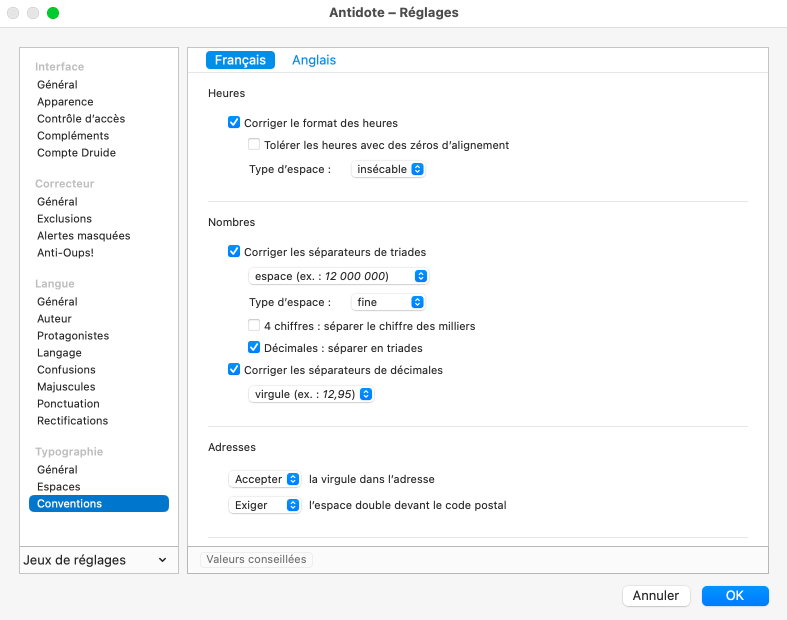
Les réglages servent à préciser vos préférences linguistiques au correcteur pour que ses interventions reflètent vos habitudes de rédaction : imposer la graphie traditionnelle ou rectifiée, uniformiser le format des heures ou les espaces typographiques devant certains signes de ponctuation, signaler les doublets abrégés (ex. les client.e.s), etc.
Comment accéder aux réglages
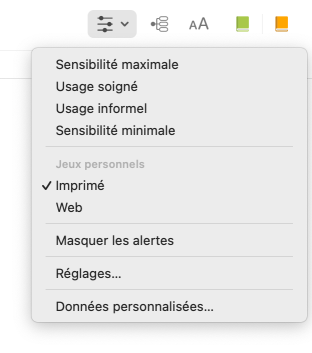
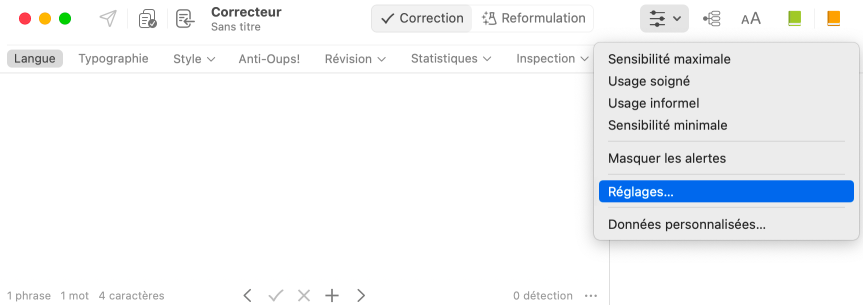
A) Menu dans l’interface du correcteur
B) Barre des menus d’Antidote
Sur Windows : Ouvrages > Options (Ctrl + R)
Sur Mac (deux options) : Antidote 12 > Réglages (⌘ + ,) ou Correcteur > Réglages (⌘ + R)
Comment ajuster les réglages
Dans la fenêtre des réglages, parcourez les différents panneaux de la liste de gauche (1), puis sélectionnez vos préférences dans chacun (2). La liste peut vous sembler longue, mais vous en ferez le tour en quelques minutes. Ces précisions rendront Antidote plus efficace pour vous. Une fois vos réglages définis, cliquez sur le bouton OK (3).
1
2
3
Enregistrer différents jeux de réglages
Vos préférences linguistiques varient peut-être en fonction des différents types de contenus que vous rédigez. Par exemple, vous supprimez l’espace devant le deux-points dans vos publications sur les médias sociaux (pour éviter que le signe de ponctuation se retrouve seul en début de ligne), mais pas dans vos documents destinés à l’impression.
Créez alors des jeux de réglages distincts. Vous pourrez ensuite choisir lequel utiliser dans l’interface du correcteur.
Antidote vous offre d’optimiser votre expérience de rédaction en créant vos propres dictionnaires et règles et en ajustant les réglages. Plus vous personnalisez les interventions du correcteur, mieux il répond à vos besoins. Vous gagnez ainsi un temps précieux et augmentez votre productivité, car il se concentre sur les corrections nécessaires et pertinentes pour vous. N’hésitez pas à explorer les multiples options offertes!

 3 min
3 min


 123
123